> ## Documentation Index
> Fetch the complete documentation index at: https://docs-spmiuser.mataerdigital.com/llms.txt
> Use this file to discover all available pages before exploring further.
# Visitasi Audit
> Panduan pelaksanaan Visitasi Audit Mutu Internal di eSPMI, mencakup penjadwalan kunjungan auditor, verifikasi lapangan, dan pencatatan hasil audit.
Menu **Visitasi** digunakan oleh **Auditor** untuk melakukan proses audit lanjutan melalui kegiatan **visitasi** terhadap hasil **Evaluasi Diri** yang telah diinput oleh **Auditee**. Pada tahap ini, Auditor dapat melakukan verifikasi dan validasi terhadap data maupun dokumen pendukung yang telah disampaikan sebelumnya pada proses **Desk Evaluation**.
Melalui menu ini, Auditor dapat memberikan hasil penilaian visitasi, menambahkan catatan audit, serta menentukan temuan audit berdasarkan kondisi yang ditemukan selama proses visitasi berlangsung.
### **Apa yang Dapat Anda Lakukan di Halaman Ini?**
> * Melihat data hasil Desk Evaluation
> * Memeriksa dokumen pendukung Auditee
> * Memberikan nilai hasil visitasi
> * Menambahkan catatan atau rekomendasi audit
> * Menentukan jenis temuan audit
> * Menyimpan hasil visitasi
**Catatan:**
**-** Visitasi dilakukan sebagai tahap verifikasi lanjutan terhadap hasil Evaluasi Diri dan Desk Evaluation.
**-** Pastikan penilaian dilakukan secara objektif berdasarkan data dan kondisi yang ditemukan.
- Catatan dan temuan auditor akan menjadi dasar dalam proses tindak lanjut (RTL) oleh Auditee.
### **Cara Mengakses Menu Visitasi**
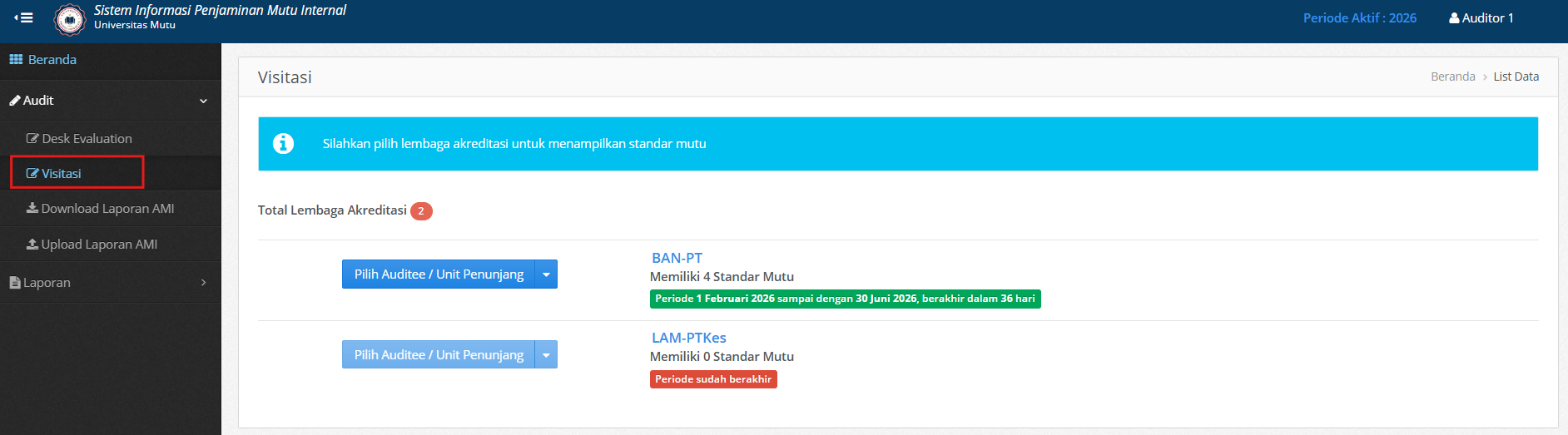
Pastikan username dan password yang digunakan sudah sesuai agar dapat mengakses fitur Auditor yang tersedia.
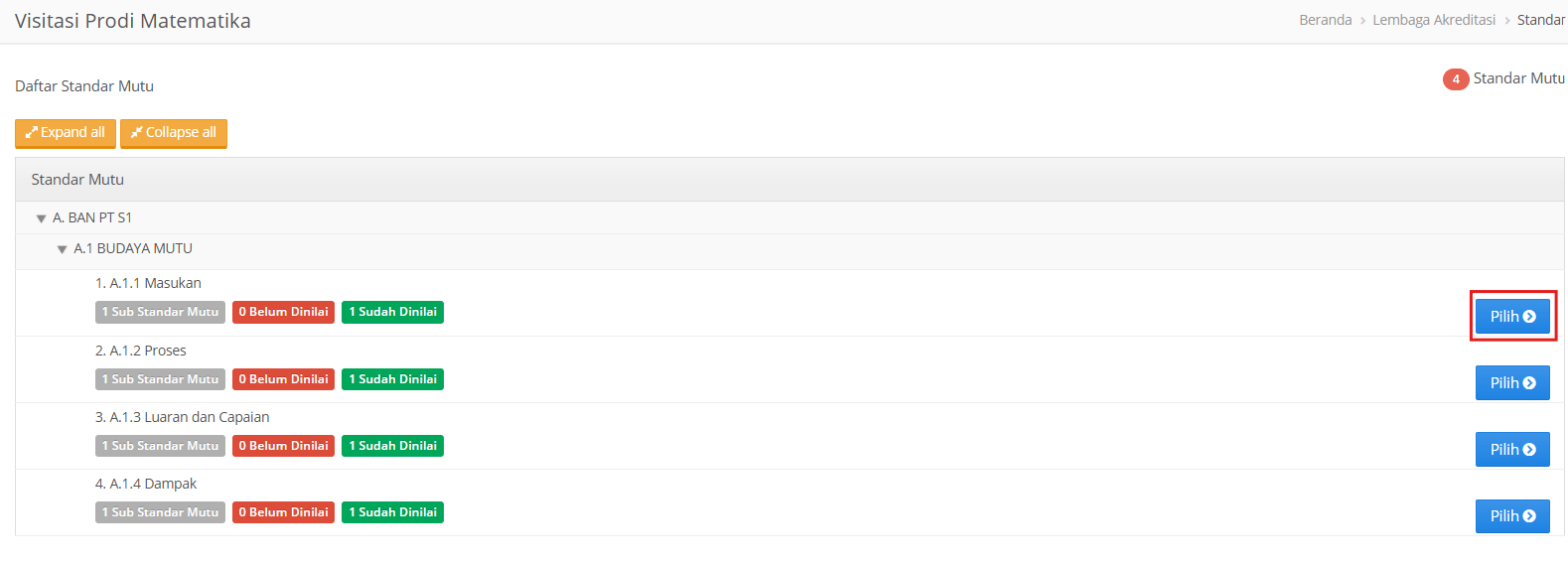
Sistem akan menampilkan daftar Lembaga, Prodi yang di-assign untuk Anda, pilih Prodi yang ingin Anda lakukan Visitasi.
 Halaman Visitasi menampilkan data hasil Desk Evaluation, dokumen pendukung, serta informasi standar mutu yang akan diverifikasi oleh Auditor. Pada halaman ini, Auditor dapat melakukan penilaian lanjutan berdasarkan hasil pemeriksaan dan klarifikasi terhadap Auditee. Informasi yang ditampilkan biasanya meliputi:\\
* Standar mutu\\
* Nilai Evaluasi Diri\\
* Nilai Desk Evaluation\\
* Dokumen pendukung\\
* Penentuan Temuan\\
* Catatan atau hasil visitasi Auditor
Halaman Visitasi menampilkan data hasil Desk Evaluation, dokumen pendukung, serta informasi standar mutu yang akan diverifikasi oleh Auditor. Pada halaman ini, Auditor dapat melakukan penilaian lanjutan berdasarkan hasil pemeriksaan dan klarifikasi terhadap Auditee. Informasi yang ditampilkan biasanya meliputi:\\
* Standar mutu\\
* Nilai Evaluasi Diri\\
* Nilai Desk Evaluation\\
* Dokumen pendukung\\
* Penentuan Temuan\\
* Catatan atau hasil visitasi Auditor
 Anda perlu melakukan tahap berikut:
1. Periksa hasil Desk Evaluation dan dokumen pendukung yang tersedia.
2. Lakukan proses verifikasi atau klarifikasi terhadap data Auditee.
3. Isi nilai hasil visitasi pada kolom yang tersedia.
4. Tambahkan catatan atau rekomendasi auditor jika diperlukan.
5. Tentukan jenis temuan audit apabila ditemukan ketidaksesuaian.
Pastikan yang Anda isikan telah sesuai dan ketika Anda klik simpan, maka penilaian serta catatan Anda akan dapat dilihat oleh Auditee dan LPM.
Anda perlu melakukan tahap berikut:
1. Periksa hasil Desk Evaluation dan dokumen pendukung yang tersedia.
2. Lakukan proses verifikasi atau klarifikasi terhadap data Auditee.
3. Isi nilai hasil visitasi pada kolom yang tersedia.
4. Tambahkan catatan atau rekomendasi auditor jika diperlukan.
5. Tentukan jenis temuan audit apabila ditemukan ketidaksesuaian.
Pastikan yang Anda isikan telah sesuai dan ketika Anda klik simpan, maka penilaian serta catatan Anda akan dapat dilihat oleh Auditee dan LPM.
